标题:千字长文!甲骨文永久免费小鸡折腾记录
时间:2021-04-18
ref:https://zhuanlan.zhihu.com/p/365800478 https://blog.laoda.de/archives/oracle-always-free-vps
昨天在tg群里和小伙伴讨论德国免费小鸡Euserv开通的情况,我自己也申请了,但是一天过去了还是显示Available after processing,非常得伤心。群里大佬让我试试甲骨文云。之前也一直听说过这个永久免费的小鸡,但是国人薅得太厉害导致官方审核越来越严格,一直没有尝试。想想下午也没啥事,自己手上也有visa卡,不如折腾一把。
结果出乎意料得顺利,开通到了日本东京区域的账号。
不过甲骨文云默认是用密钥登陆的,关闭了SSH服务,期间小鸡也会莫名其妙失联,DD系统也遇到很多问题,还有远程的监控之类的,总之碰到了不少麻烦,一直折腾到了凌晨两点。
这篇帖子暂时不涉及如何注册甲骨文云,主要是记录一下开通了甲骨文云账号之后,一系列需要注意的过程,其中有不少内容也同样适用于别家的VPS。
登陆
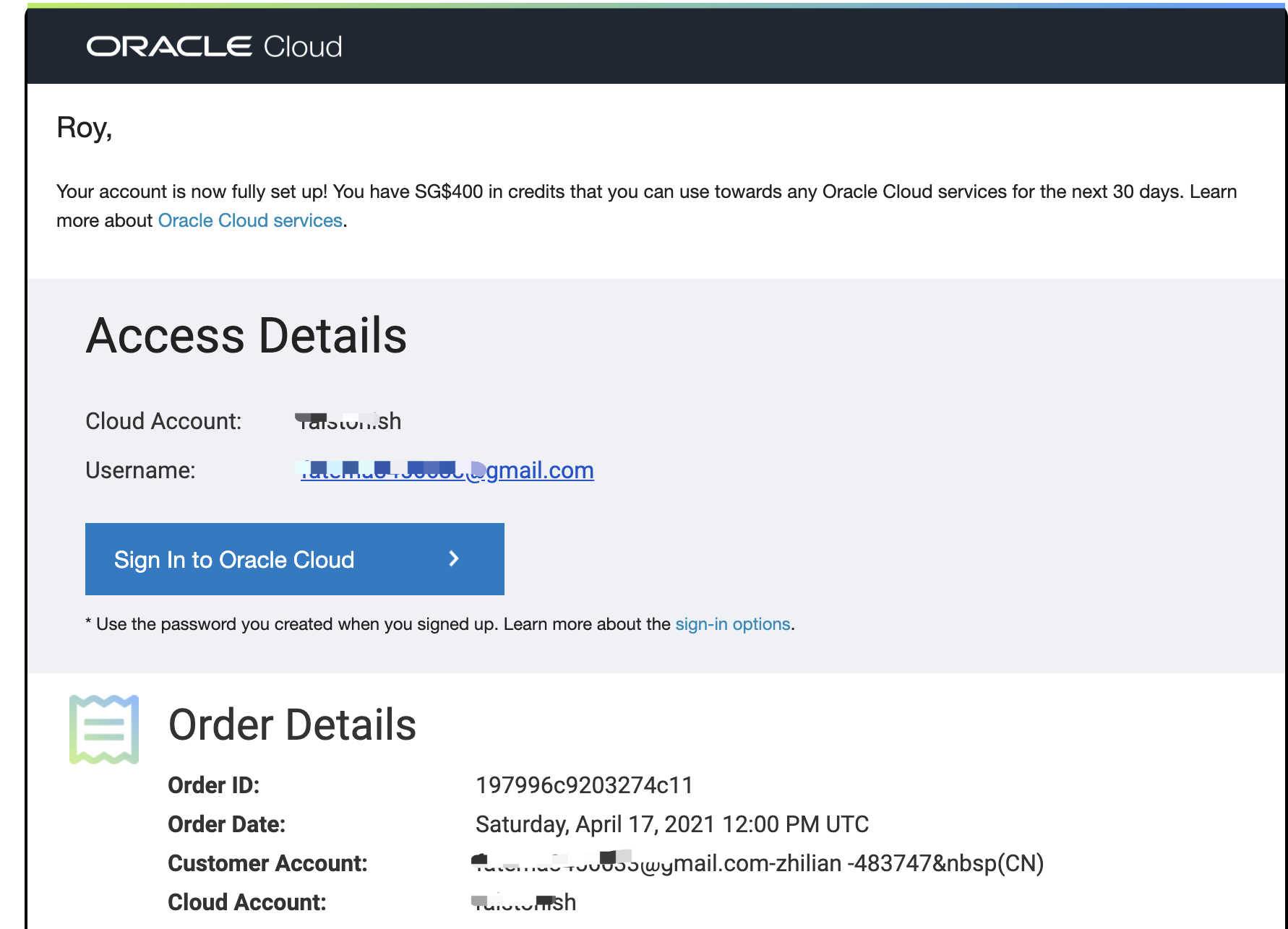
开通成功后,最好是通过官方给你的邮件里面的链接来登陆:
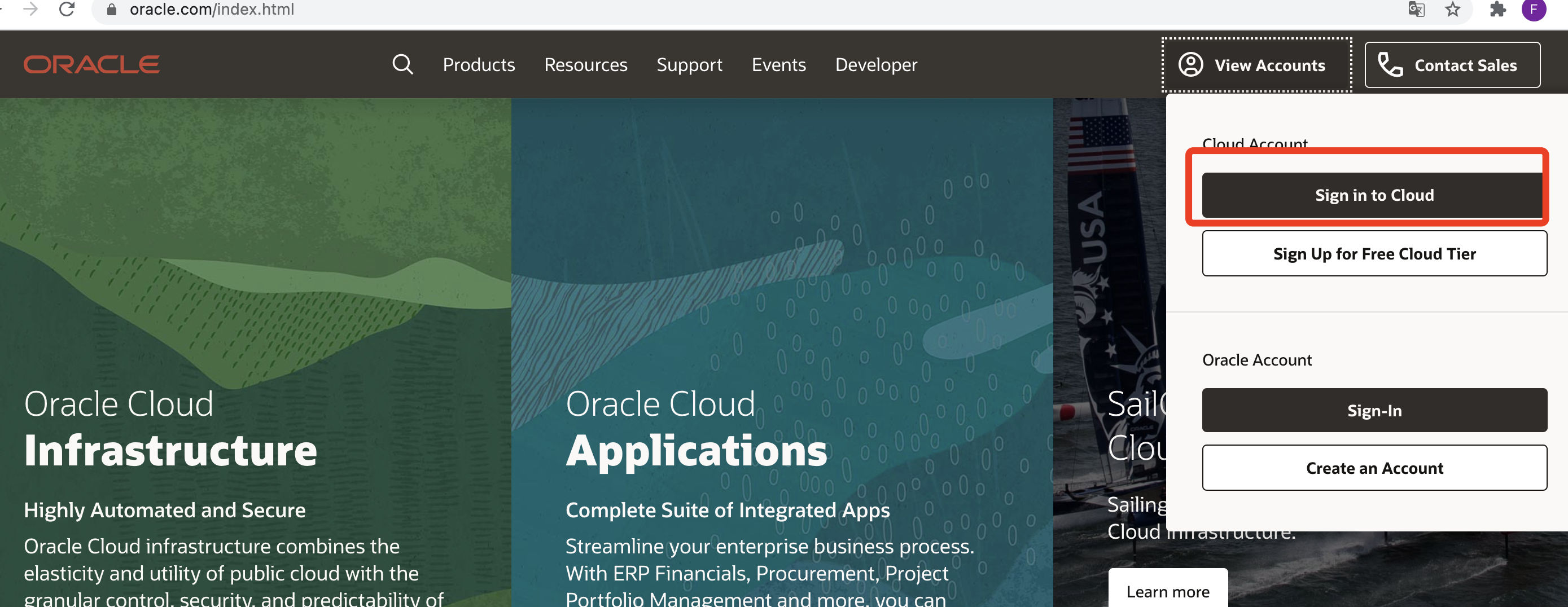
我自己输入官网登陆一直提示账号密码错误:
其实登陆的界面应该是这个: 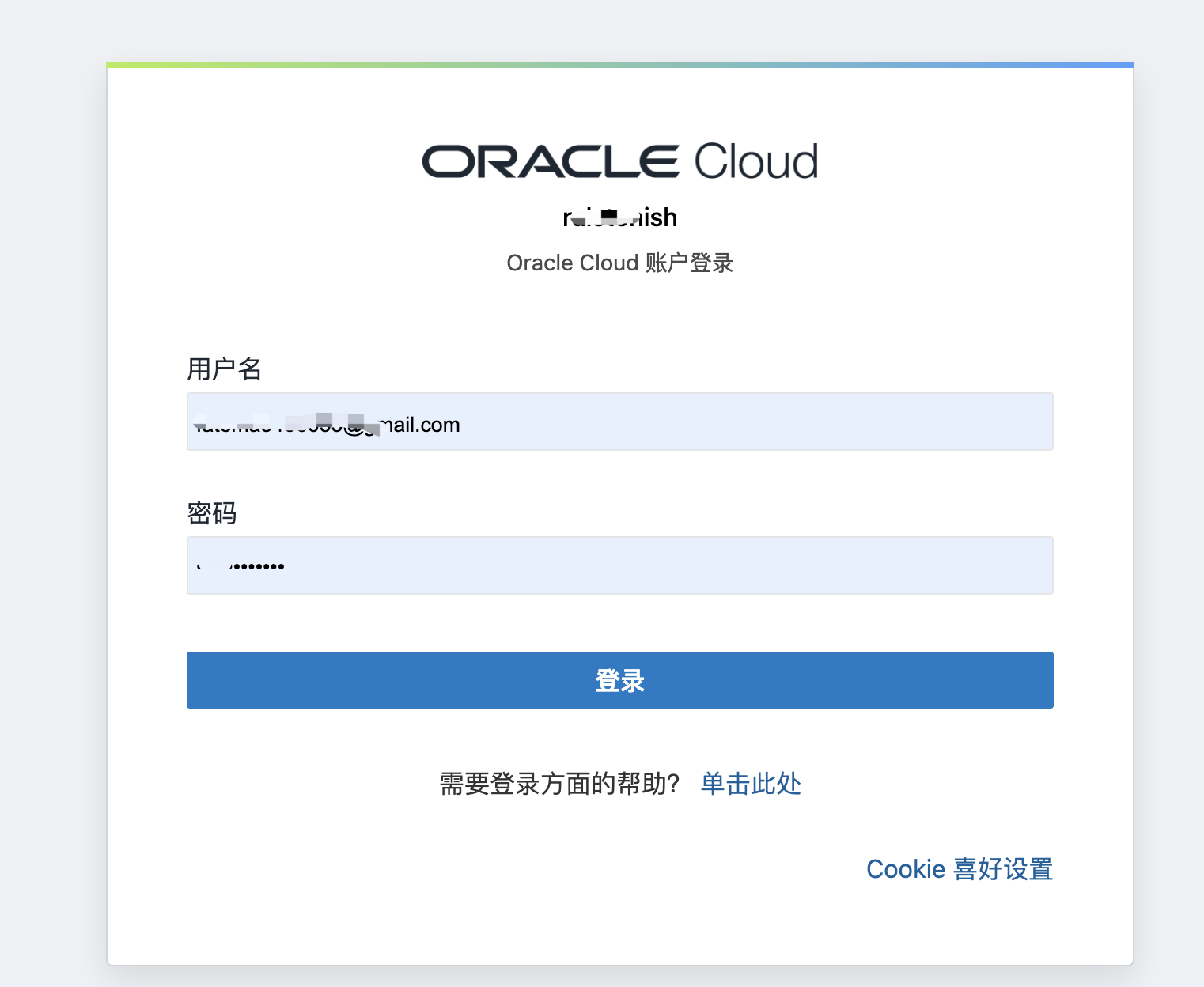
创建实例
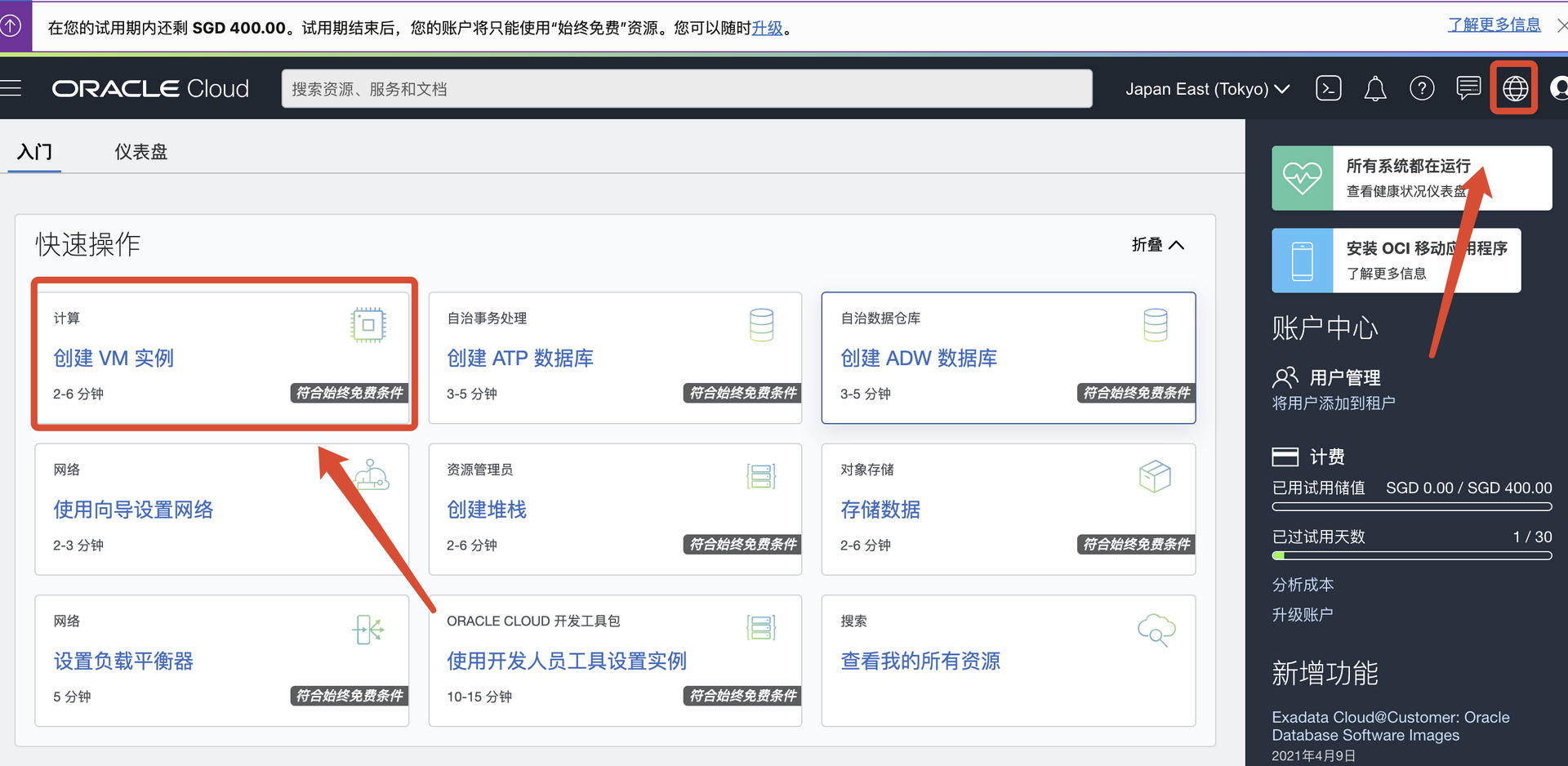
点击创建VM实例 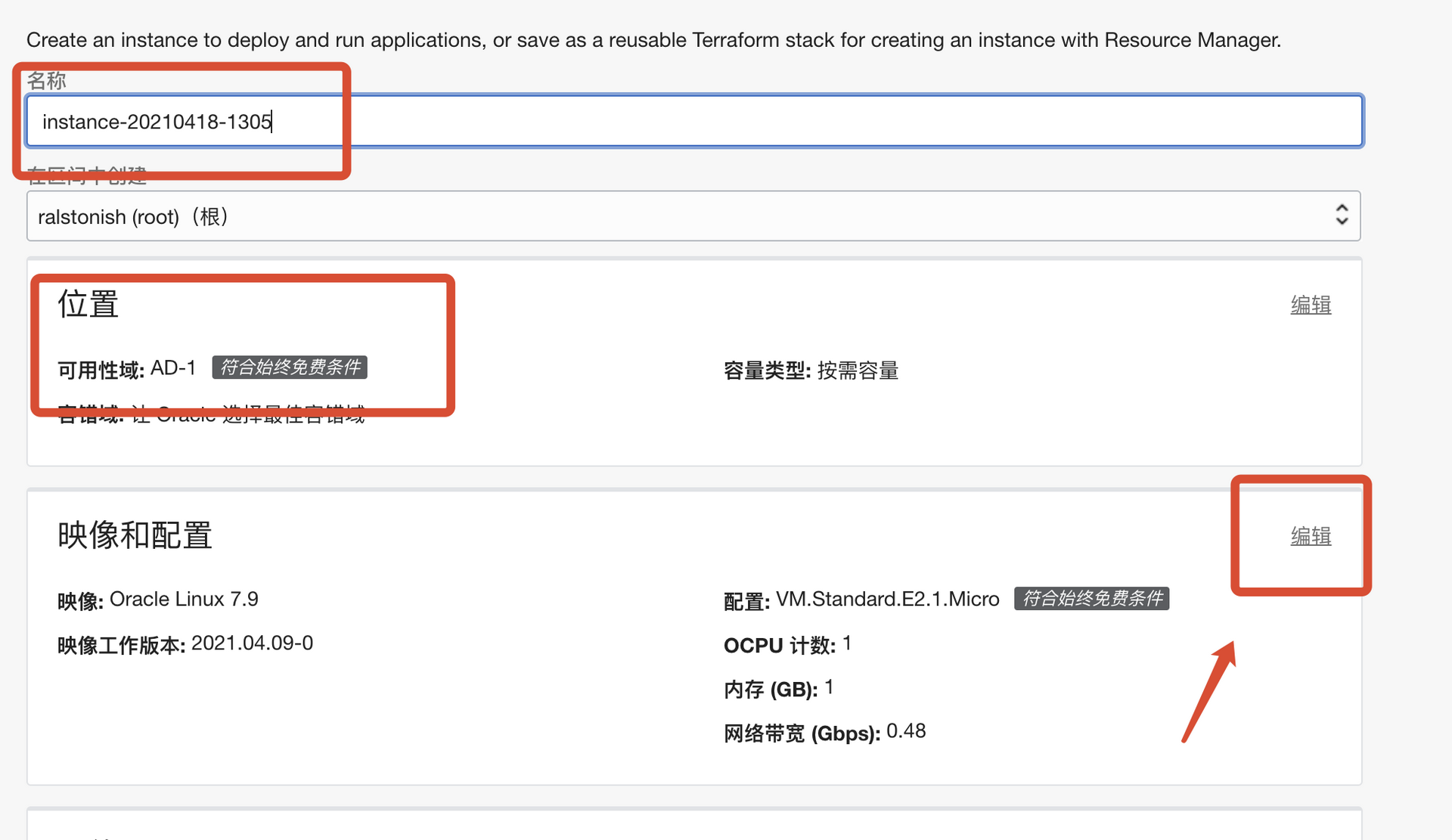
名称可以随便填一个,位置这边目前是选好的,也换不了,映像和配置这边可以点击编辑,选一个我们要的系统。 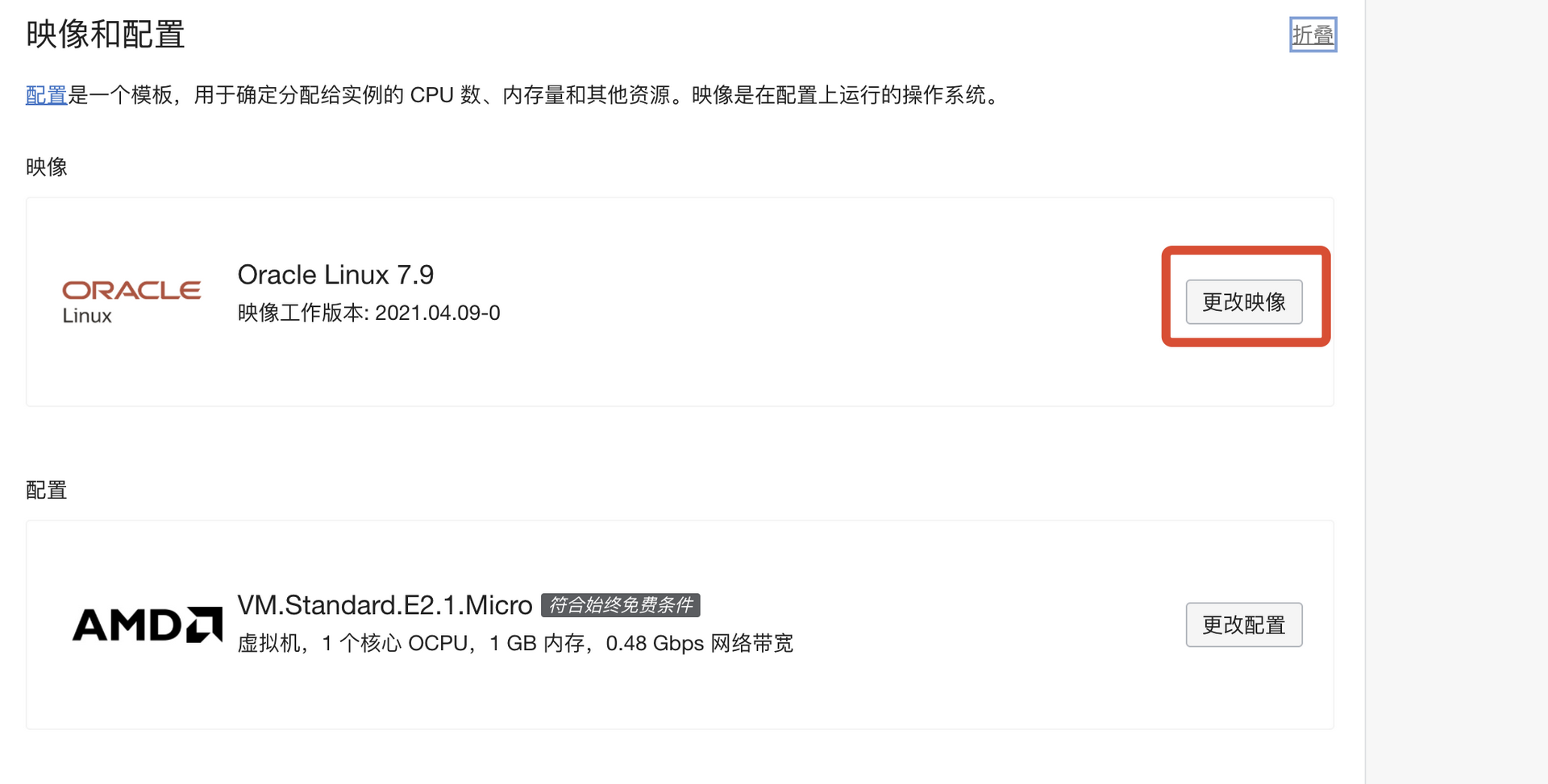
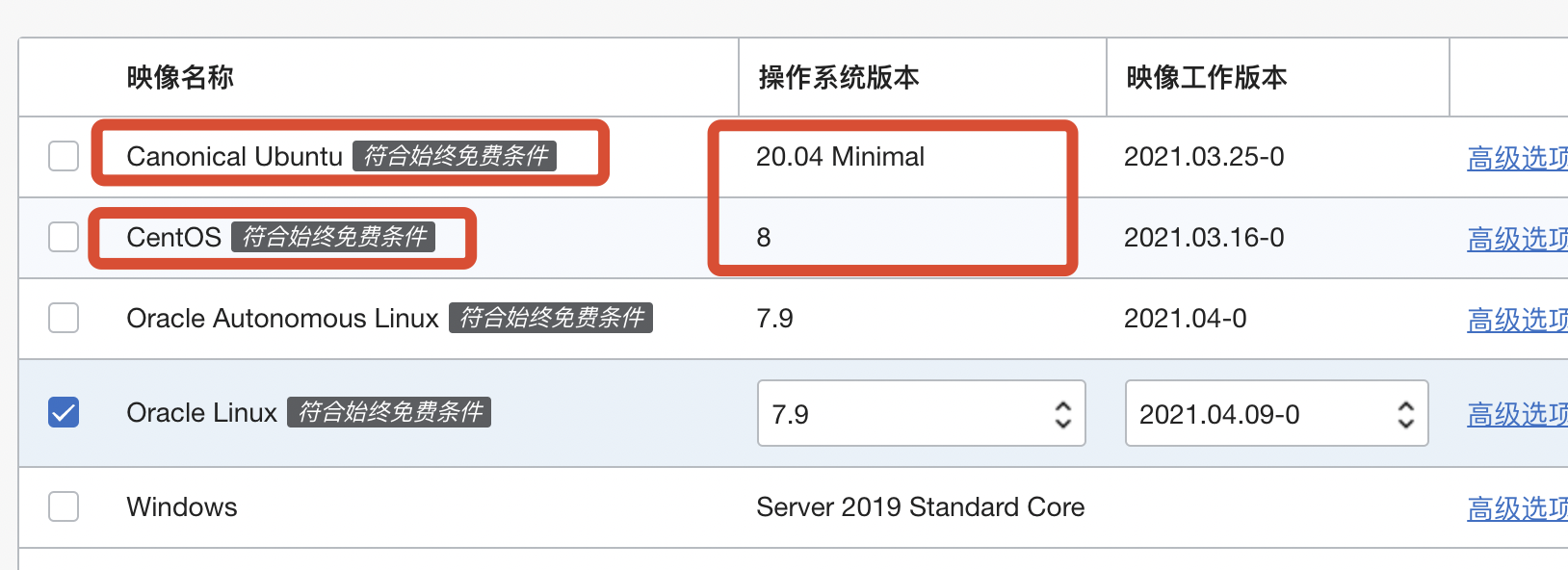
系统有centOS和Ubuntu,没有Debian,版本也可以选择。
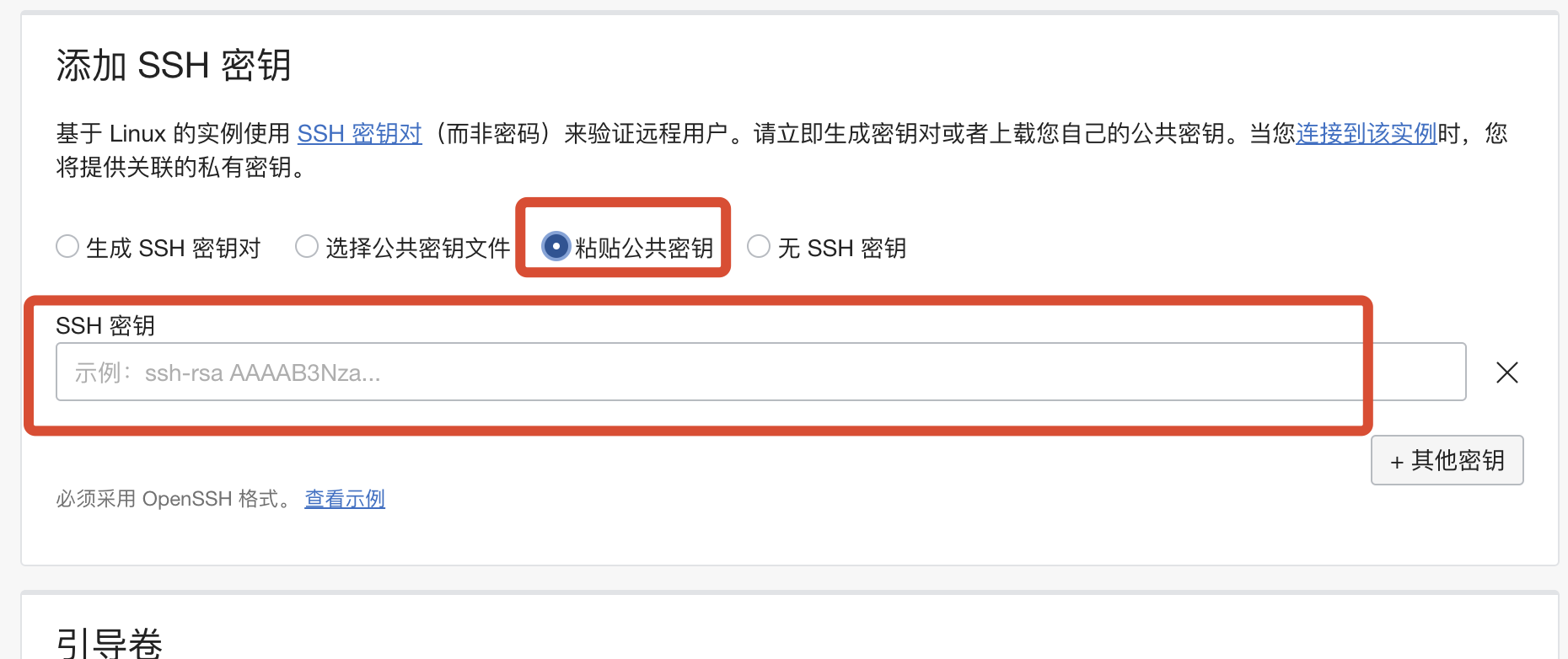
生成密钥
甲骨文云安全性做的比较好,默认是不允许SSH登陆的,只能用密钥登陆,所以,在这边我们生成一个自己的密钥,然后把公钥粘贴在这边。
windows系统可以用puttygen来生成,搭配putty登陆VPS(后续会讲怎么开启SSH登陆)
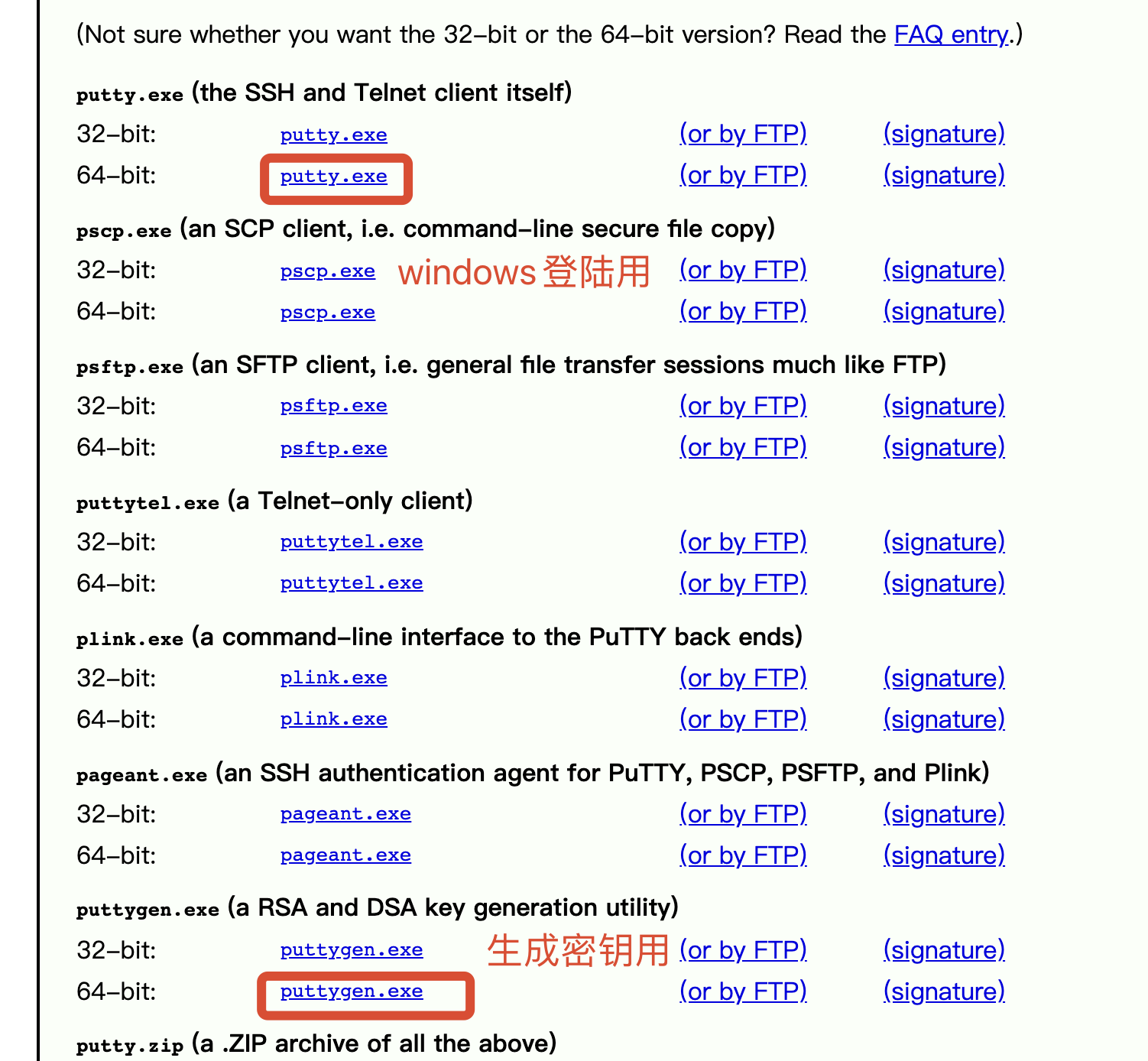
地址在这边:https://www.chiark.greenend.org.uk/~sgtatham/putty/latest.html
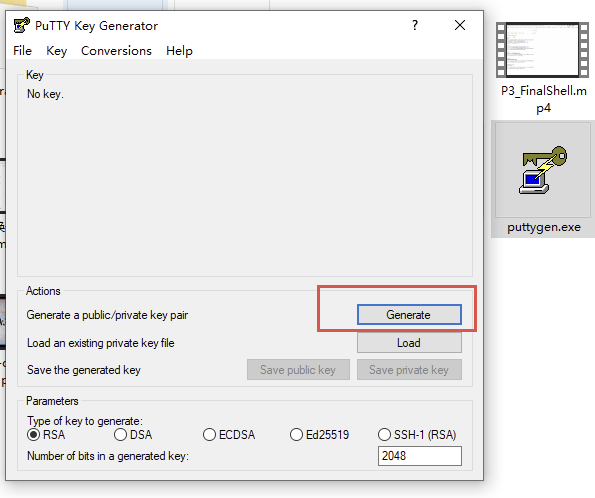
下载完成,可以点击puttygen.exe
点击generate
你会发现这个进度条賊慢,其实是要你的鼠标在这上边划两下的,英文提示也写了。 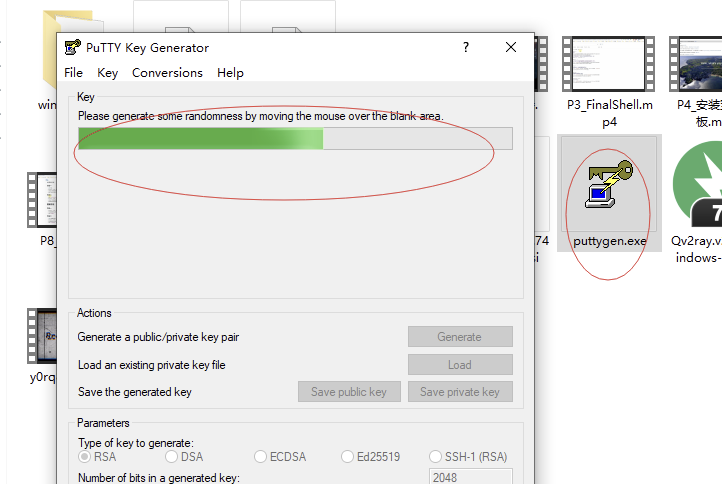
这个公钥就是上面需要复制过去的, 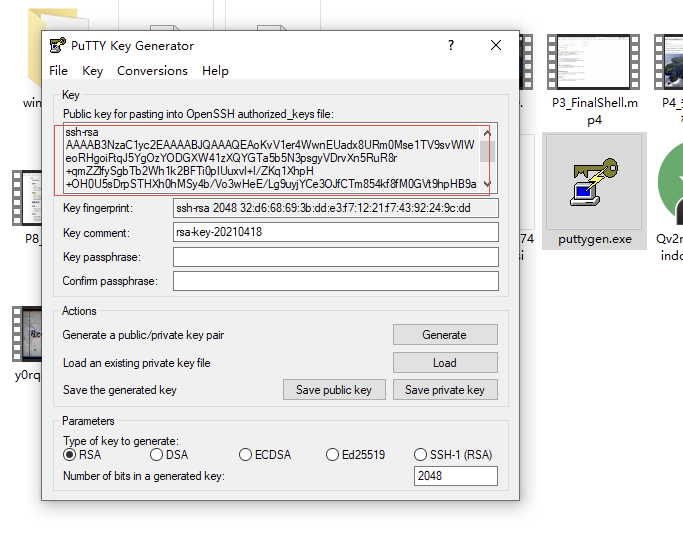
点击保存私钥,这份等下我们登陆的时候会用到。 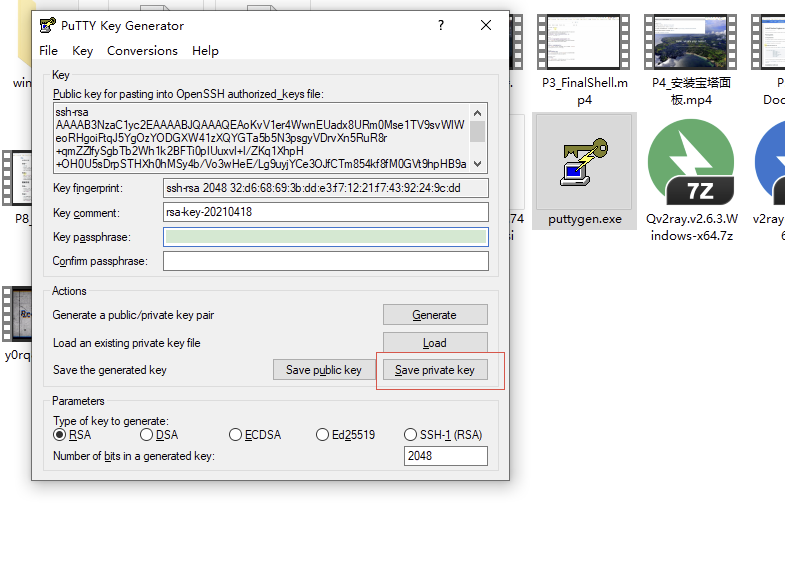
点击确定, 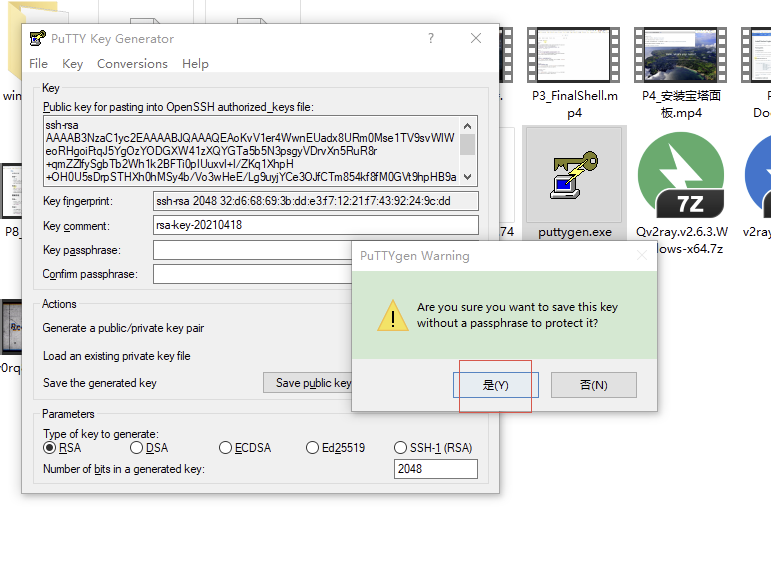
然后随便起个名字,最好是英文的,注意文件的格式是PPK 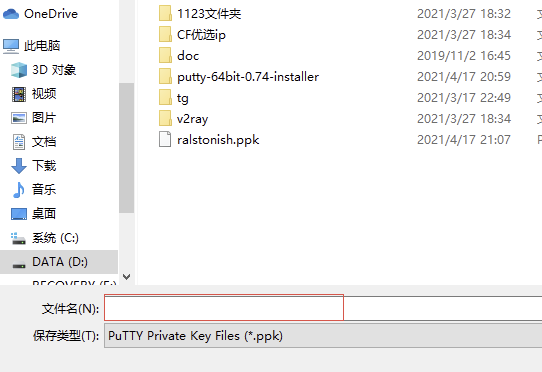
这边就配置好啦。
Linux用户可以直接在终端输入命令生成,但是后续登陆我没有研究过,这里不展开讲了,大家可以自行百度一下。
设置硬盘大小
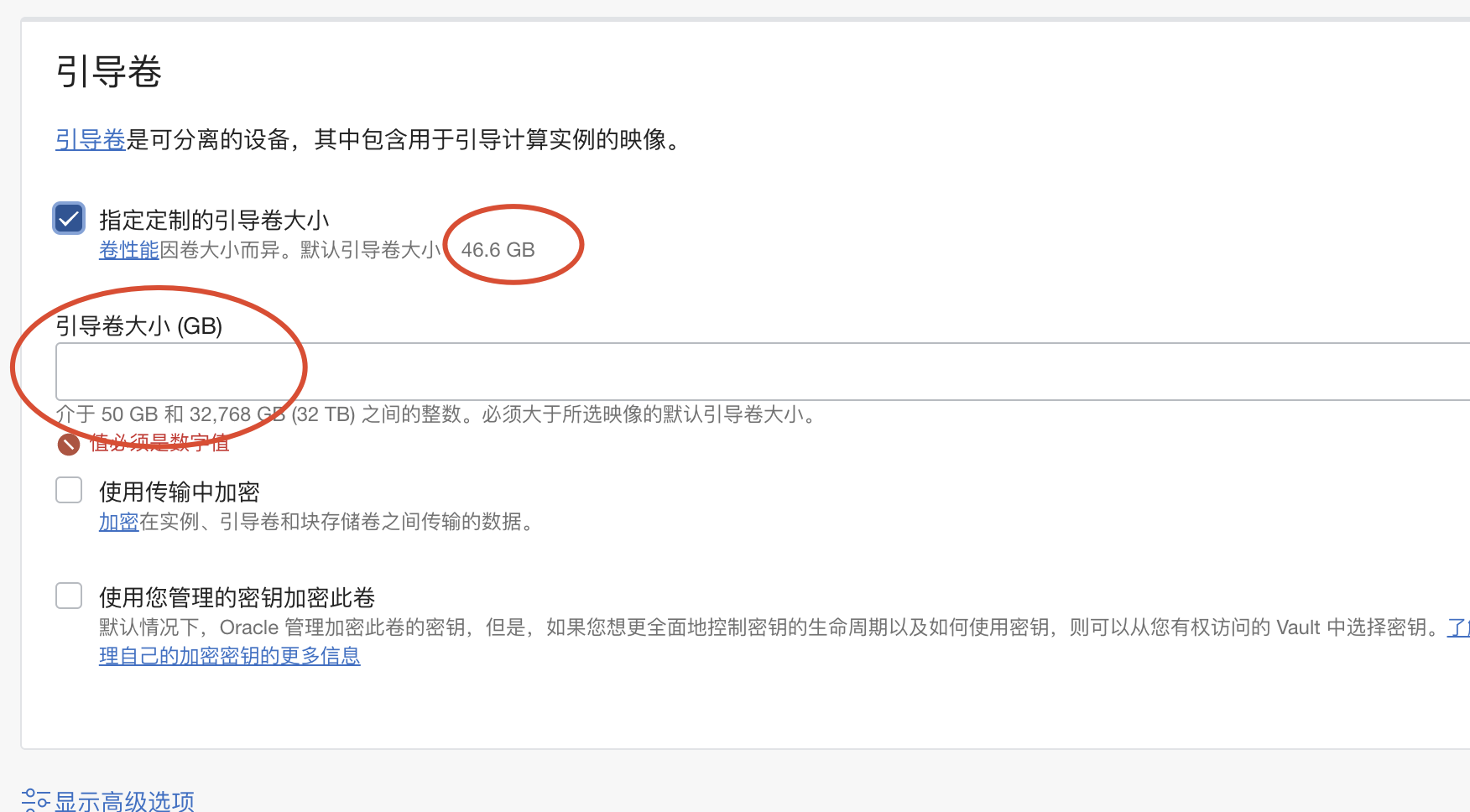
这边现在默认大小是46.6GB,如果要自定义大小的话,最少是50GB,因为免费的额度是100GB,所以我们可以把这边改成50GB(我们创建两个实例),不过我没改,留点余量吧,少薅一点。
设置好或者选择默认,然后就可以创建了。 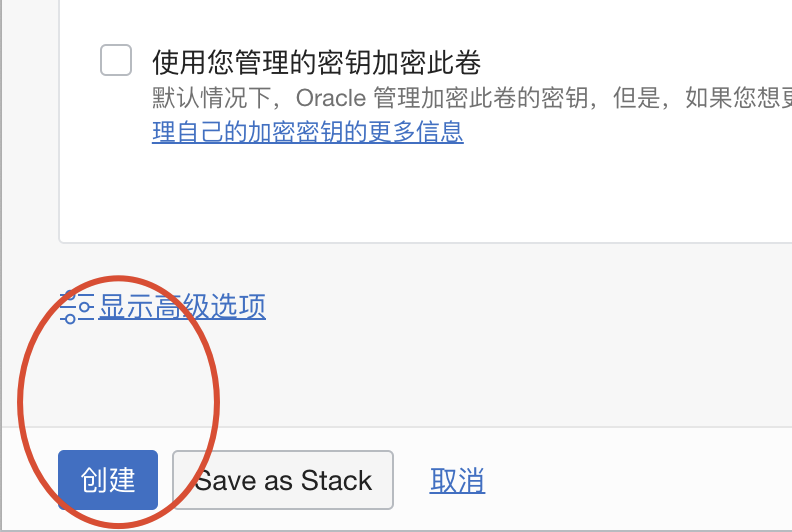
输入:https://cloud.oracle.com/compute/instances
可以看到实例的状态。 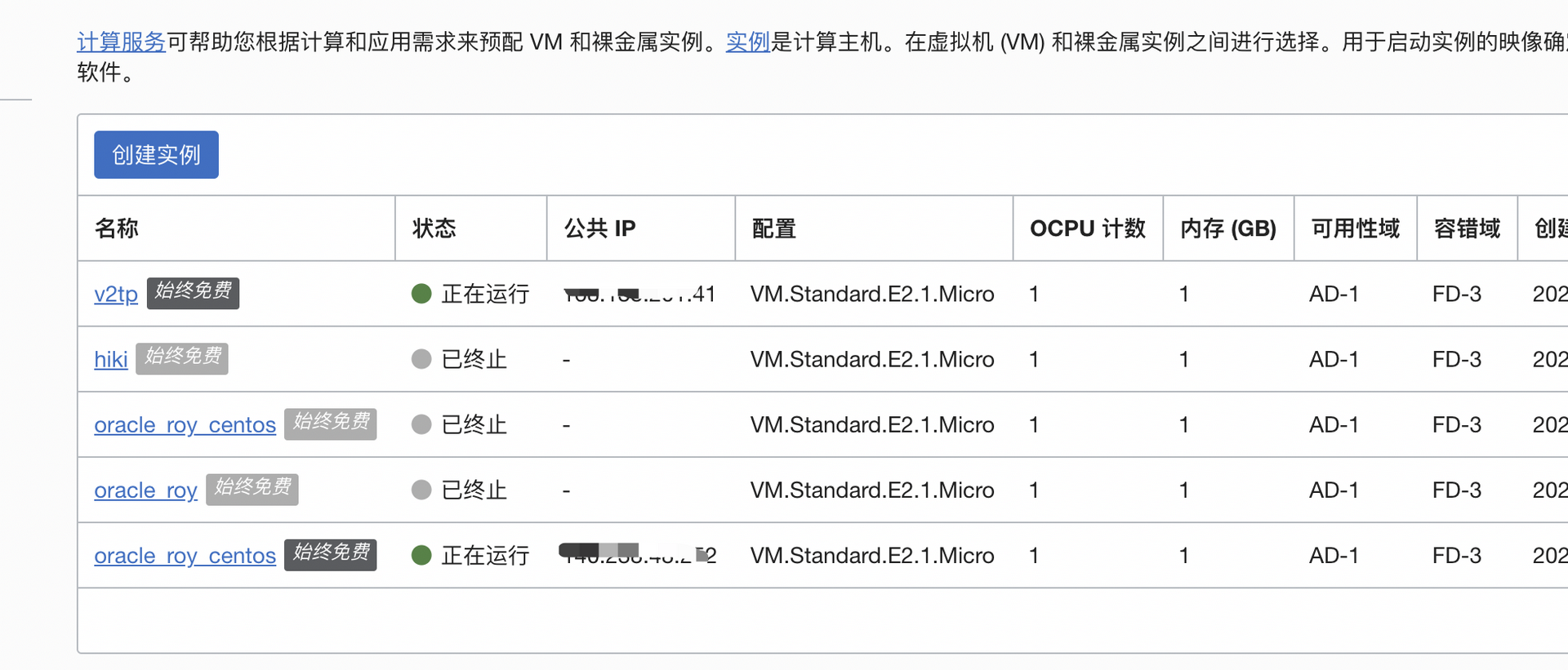
开启防火墙
新建的甲骨文云帐号是关闭了所有的入站连接的,需要在防火墙处添加规则允许入站
点击前面实例的名称来到这个界面,点击子网 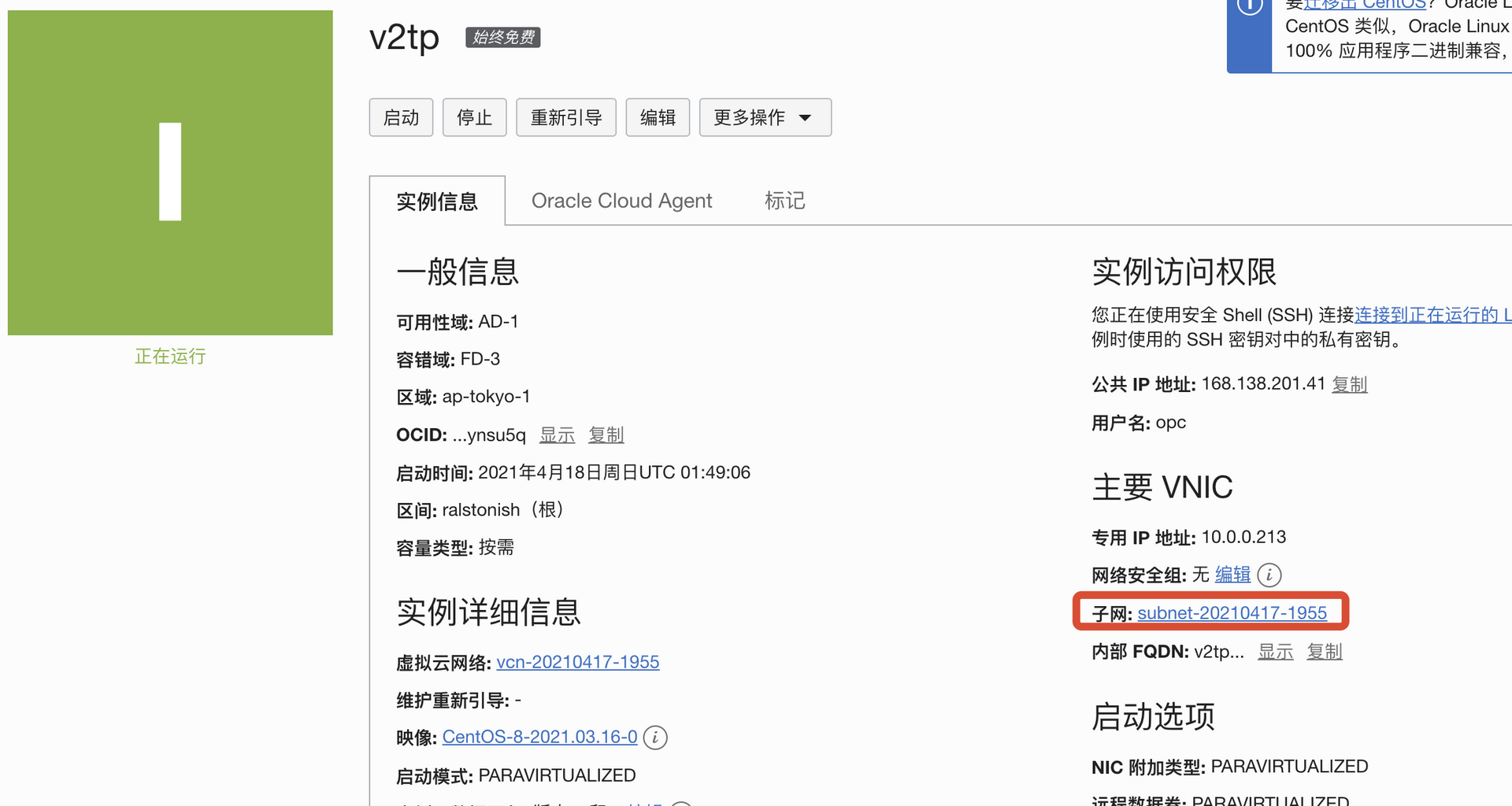
点击默认的安全子网 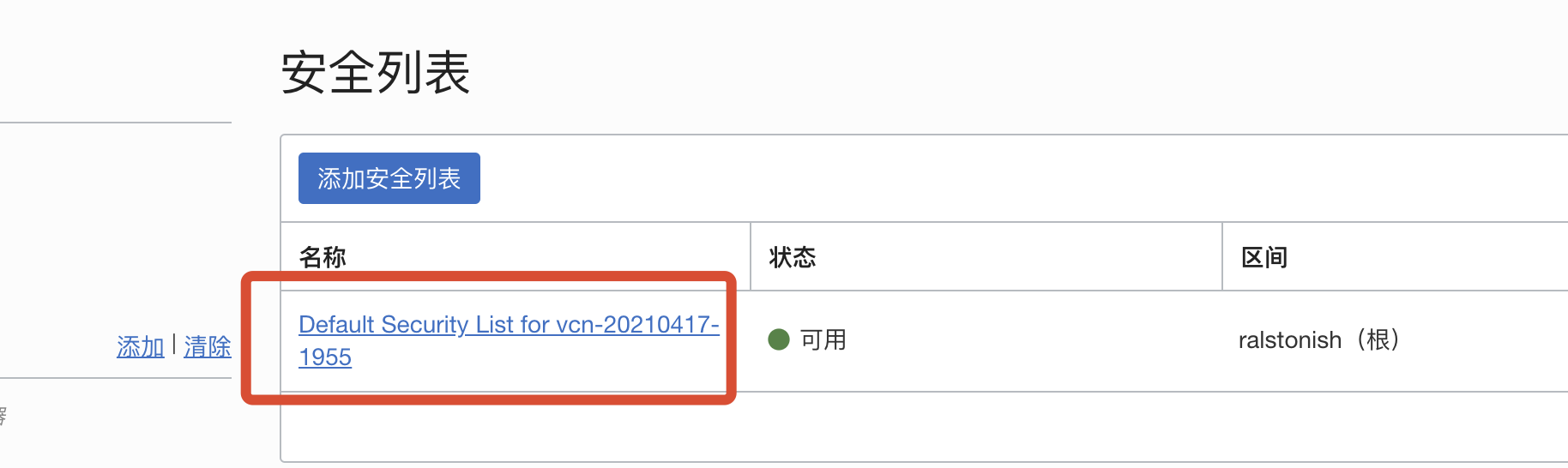
入站规则 – 源CIDR 0.0.0.0/0 – 所有协议 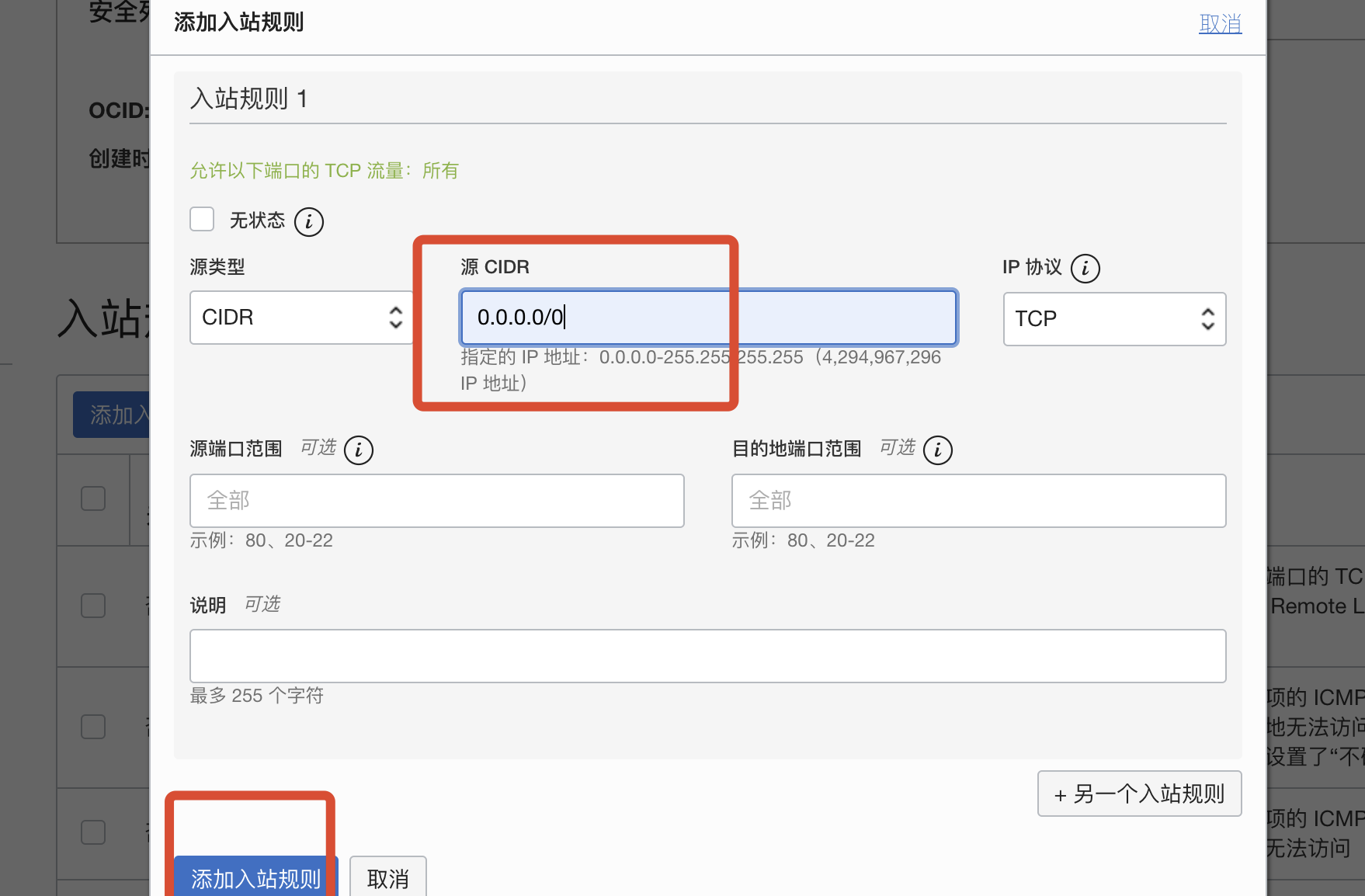
添加成功,开放入站之后,就能在实例上运行程序了
用putty访问甲骨文云Linux实例
创建甲骨文云的实例后,上图中Public IP Address就是该实例的IP地址.
打开putty.在Host Name中IP地址,如下图例
点击putty 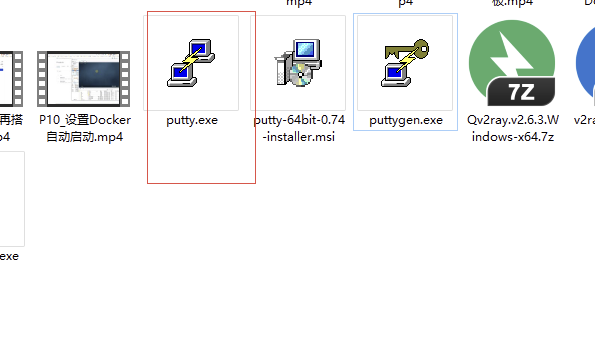
输入甲骨文云的IP地址,别急着点确定,
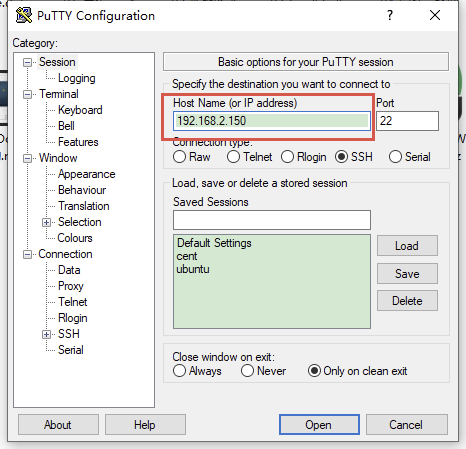
找到左边,SSH——Auth,点击浏览,找到我们刚保存下来的私钥, 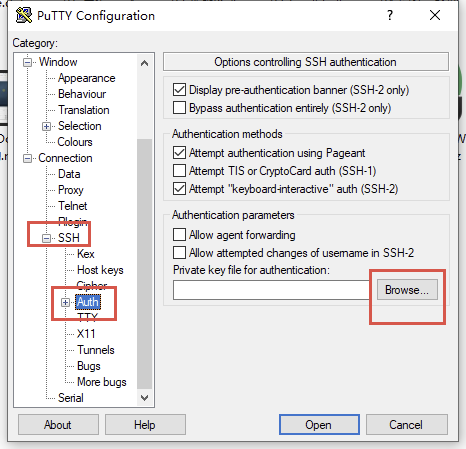
就是这个PPK格式的文件, 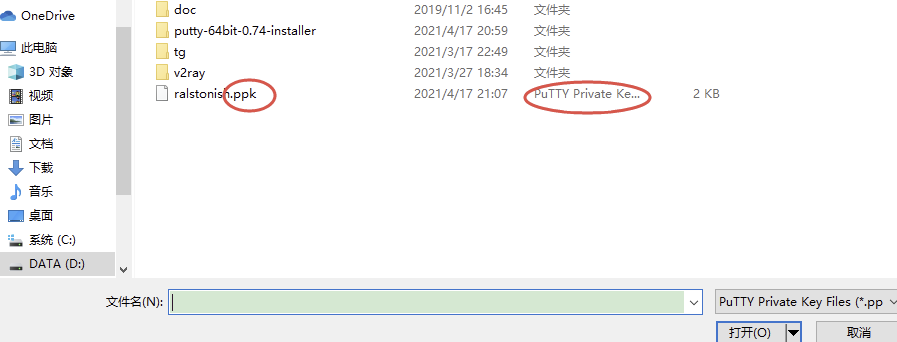
这里我们不点open, 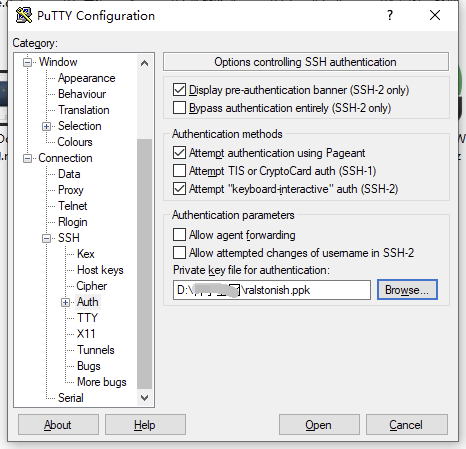
回到左边最上面点击Session, 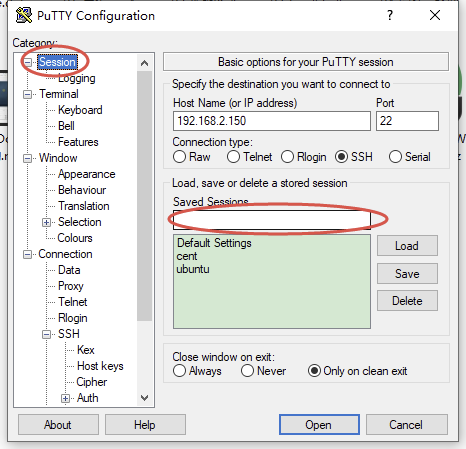
空白处随便填一个名字,最好是英文的, 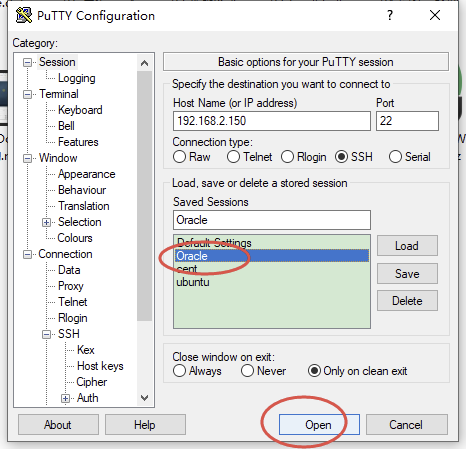
点击一下save,再点击这个名字,点击open,没什么问题的话会弹出一个“Putty Security Alert”的窗口,点击是就可以啦。
甲骨文CentOS的用户名为 opc ,Ubuntu系统的用户名为ubuntu
使用了SSH key不用输入密码可进入命令行。
至此,已经可以使用putty工具来访问甲骨文云的实例了,以后所有的命令都能在这个工具里面敲了,比网页方便多了。
这样对服务器来说固然是好的,更安全了,除了这台有私钥的电脑,其他人都不能登陆你的服务器了,不过这样对于我这种平时用Mac的用户来说不方便,所以后面会介绍怎么开启SSH,这部分的知识反过来用,大家也可以学会怎么取消VPS的SSH登陆,让自己的服务器更安全。
登陆之后的操作
切换到root角色
sudo -i1、安装相关依赖
CentOS:
yum -y install wget
yum update -y && yum install curl -y
Ubuntu:
apt-get install wget
apt-get update -y && apt-get install curl -y
2、设置root密码
passwd # 修改密码3、开启SSH登陆
sudo -i
vi /etc/ssh/sshd_config
centOS
按i进如编辑:
1、PermitRootLogin改为yes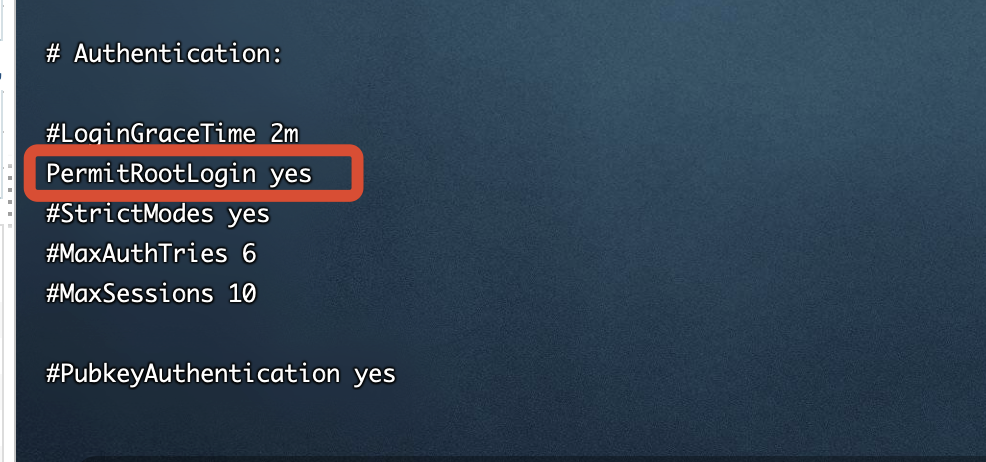
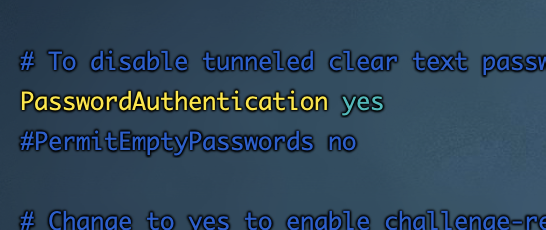
2、PasswordAuthentication改为yes
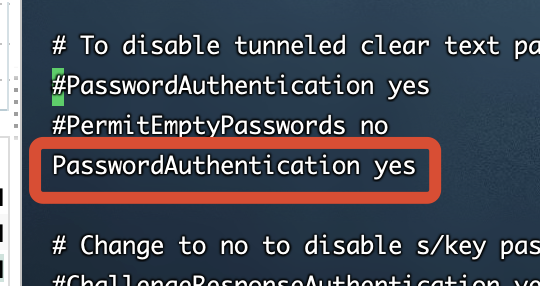
esc,:wq,保存退出。
Ubuntu
ubuntu感觉是故意的,颜色搞成这样看也看不清楚……
可以最前面的#注释了,颜色会变亮一些,修改的部分如下: 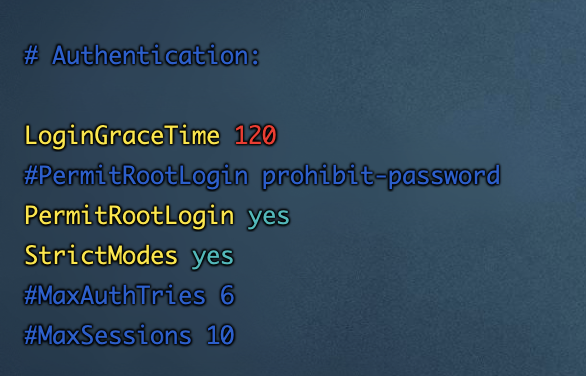
3、重启sshd服务
systemctl restart sshd.service或者
sudo service sshd restart好了,至此,我们可以愉快地像登陆普通VPS一样登陆甲骨文啦,换个终端登陆试试吧。
甲骨文云之所以这么做,其实是为了安全考量,用密钥登陆,取消root登陆,取消SSH登陆,会在一定程度上让我们的机子更安全,大家如果对自己的服务器安全性能要求高,也可以反向操作!
4、卸载相关程序
pcbind
使用netstat -ntlp命令发现rpcbind监听了111端口,如担心安全可执行以下命令卸载禁用:
systemctl stop rpcbind
systemctl stop rpcbind.socket
systemctl disable rpcbind
systemctl disable rpcbind.socket
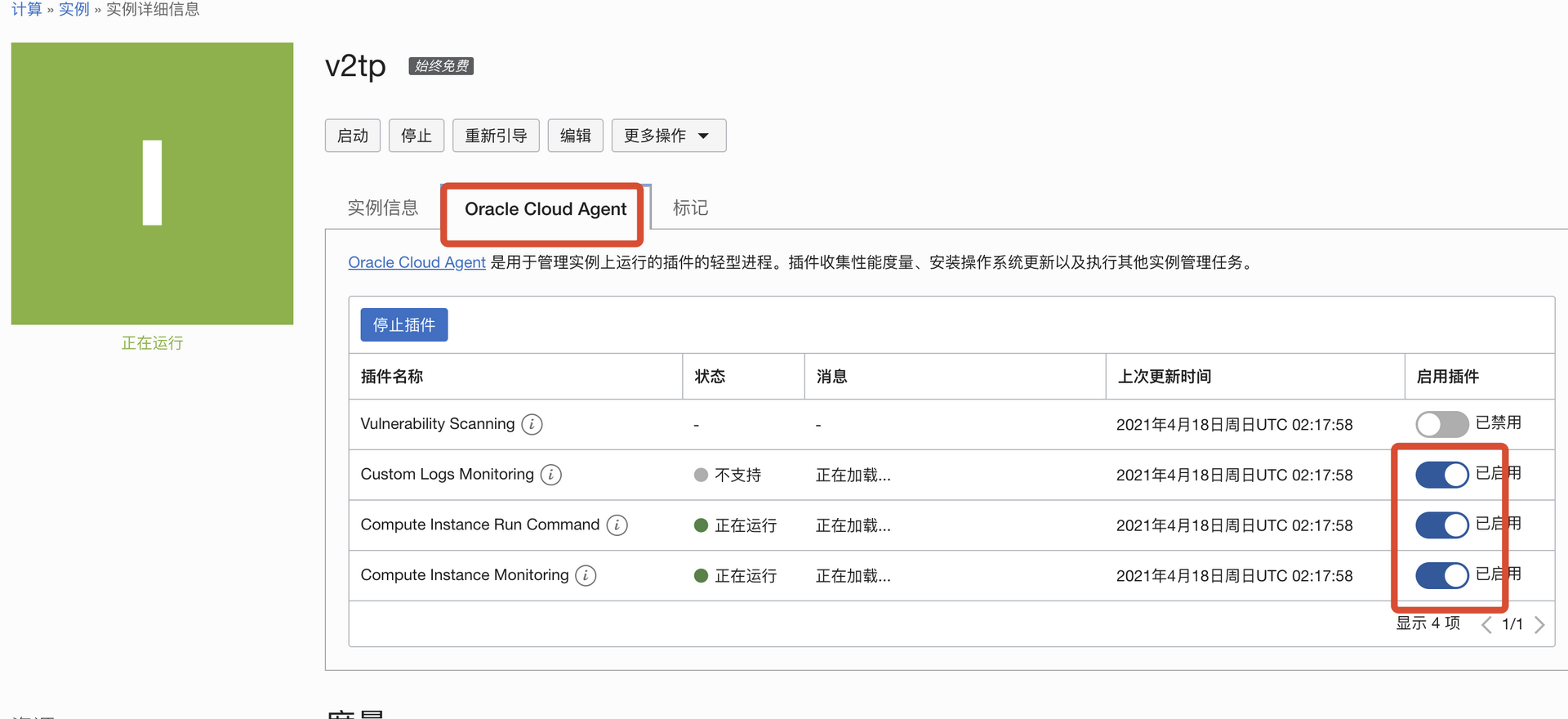
oracle-cloud-agent
卸载甲骨文云官方后台监控程序
systemctl stop oracle-cloud-agent
systemctl disable oracle-cloud-agent
systemctl stop oracle-cloud-agent-updater
systemctl disable oracle-cloud-agent-updater
5、防火墙相关
停止firewall
systemctl stop firewalld.service禁止firewall开机启动
systemctl disable firewalld.service6、Ubuntu系统
开放所有端口
iptables -P INPUT ACCEPT
iptables -P FORWARD ACCEPT
iptables -P OUTPUT ACCEPT
iptables -F
Ubuntu镜像默认设置了Iptable规则,关闭它,
apt-get purge netfilter-persistent
reboot
禁用插件
可以把这几个都关闭了。
DD系统(有风险)
优点
系统更纯净
可以安装Debian了(官方没有)
可以安装windows
缺点
有可能会失联(我碰到了)
有可能会被删机器
有可能会被删号
网上主流的一般是萌咖大佬的脚本,
以Debian10为例子
bash <(wget --no-check-certificate -qO- 'https://moeclub.org/attachment/LinuxShell/InstallNET.sh') -d 10 -v 64 -a -firmware不带参数的话,可以会弹出选择系统。
非常遗憾,我DD之后,机子全部连不上,有台等了一个小时也连不上,后来我放弃了,不过我搜集了一些DD之前需要做的工作,特此列出来,供大家参考,有兴趣的可以研究一下,不过要有小鸡失联的心里准备……
萌咖大佬提示的注意事项:
全自动安装默认root密码:MoeClub.org
安装完成后请立即更改密码.
能够全自动重装Debian系统.
确保安装了所需软件:

#Debian/Ubuntu:
apt-get install -y xz-utils openssl gawk file

#RedHat/CentOS:
yum install -y xz openssl gawk file
如果出现了错误,请运行:

#Debian/Ubuntu:
apt-get update

#RedHat/CentOS:
yum update

bash <(wget --no-check-certificate -qO- 'https://moeclub.org/attachment/LinuxShell/InstallNET.sh') -d 9 -v 64 -a -firmware
DD的教程我翻了很多,这俩篇感觉还不错,供大家参考:
@33小筑甲骨文免费机 DD Debian9或10 https://33xz.cm/index.php/archives/4/
@serverOracle Cloud Free DD系统为Debian 9 https://reves.ltd/archives/378/
【更新】DD实测已经成功,感谢mjj大佬
内容来源于mjj,@冲浪麦浪花郎 https://hostloc.com/thread-826866-1-1.html
要点
1、系统一定要选择Ubuntu 16.04 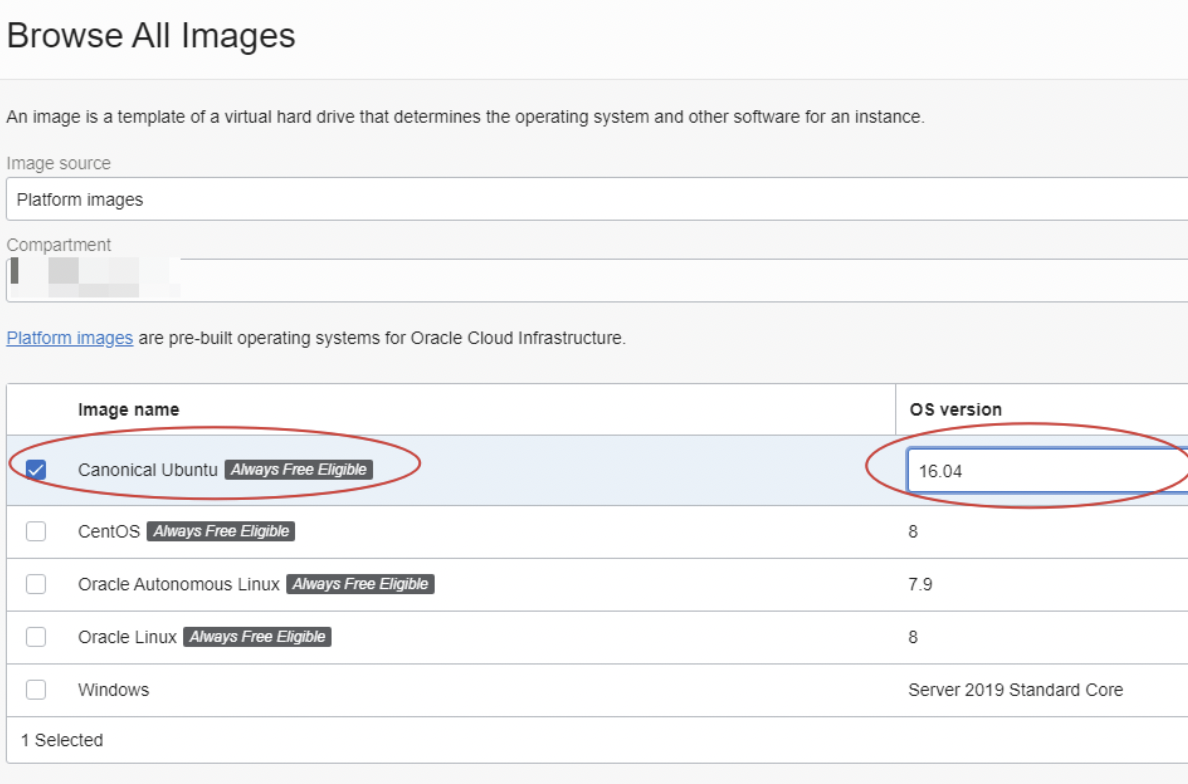
2、进入后执行如下
sudo -iapt-get update && sudo apt-get install -y xz-utils openssl gawk file net-tools然后按需求选择
#Debian 9
bash <(wget --no-check-certificate -qO- 'https://moeclub.org/attachment/LinuxShell/InstallNET.sh') -d 9 -v 64 -a -firmware
#Debian 10
bash <(wget --no-check-certificate -qO- 'https://moeclub.org/attachment/LinuxShell/InstallNET.sh') -d 10.3 -v 64 -a -firmware等待30min后系统DD完毕就可以了(是的这里要这么久)
10.3不喜欢可以改成10,如果你抽中EPYC最新版本内核支持
IP:你自己的

端口22

密码MoeClub.org(进入后务必修改)
亲测已经成功。
BBR加速
1.切换成 root
2. 重新生成 grub2.cfg, 命令如下:
grub2-mkconfig -o /boot/grub2/grub.cfg
3. 跑你要跑的 bbr.sh
我用了centOS7的系统,BBR加速脚本如下:
Ubantun的可以参考这边:新买了一台服务器“必须”要做的6件小事https://blog.laoda.de/archives/vps-script#toc-head-1
wget -N --no-check-certificate "https://raw.githubusercontent.com/chiakge/Linux-NetSpeed/master/tcp.sh"
chmod +x tcp.sh
./tcp.sh
成功加速了1台,后来开的到重启那一步,直接失联,网上也翻了很多教程,有不少说开了BBR机子会间歇性关机之类的等等问题,也有很顺利的,总之看下来我觉得很玄学。
这边po一个我觉得写得蛮好的帖子,有兴趣的小伙伴可以自行研究下:@Stille Oracle Cloud VPS CentOS 7 升级内核并开启官方原版BBR加速https://www.ioiox.com/archives/63.html
更换IP(实测成功,解锁奶飞可以用)
目前甲骨文云Oracle Cloud支持手动免费更换IP地址
1、在实例概览界面下拉,点击附加的VNIC-MAC地址处3点-查看详细信息
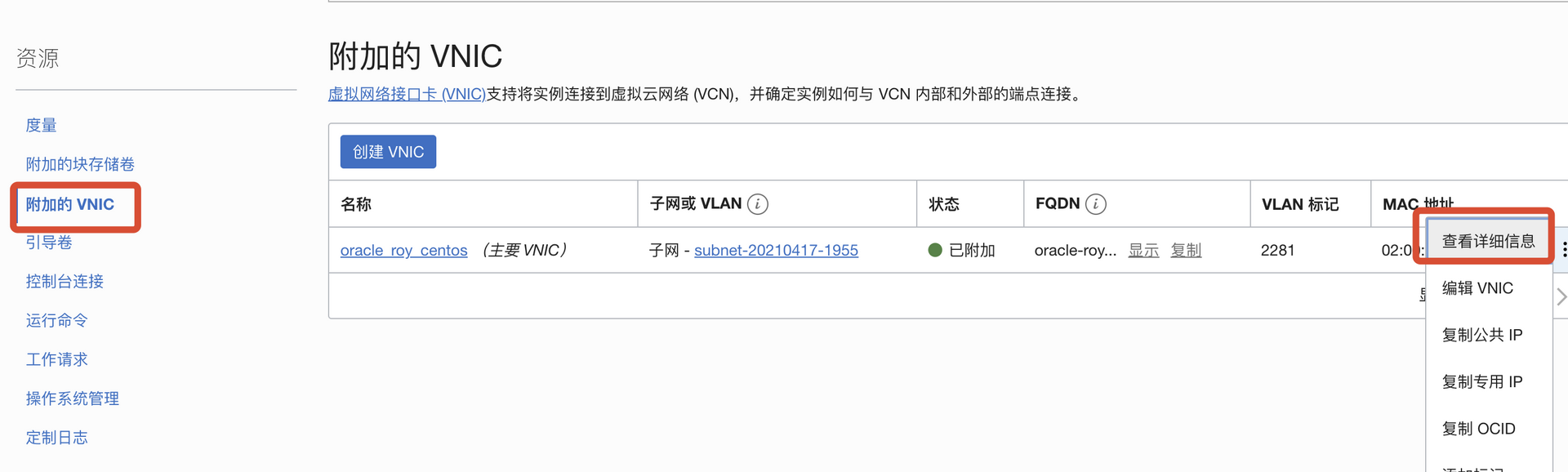
IP地址-已分配处点击3点-编辑

2、选择没有公共IP-更新. 这样就可以释放之前的IP地址, 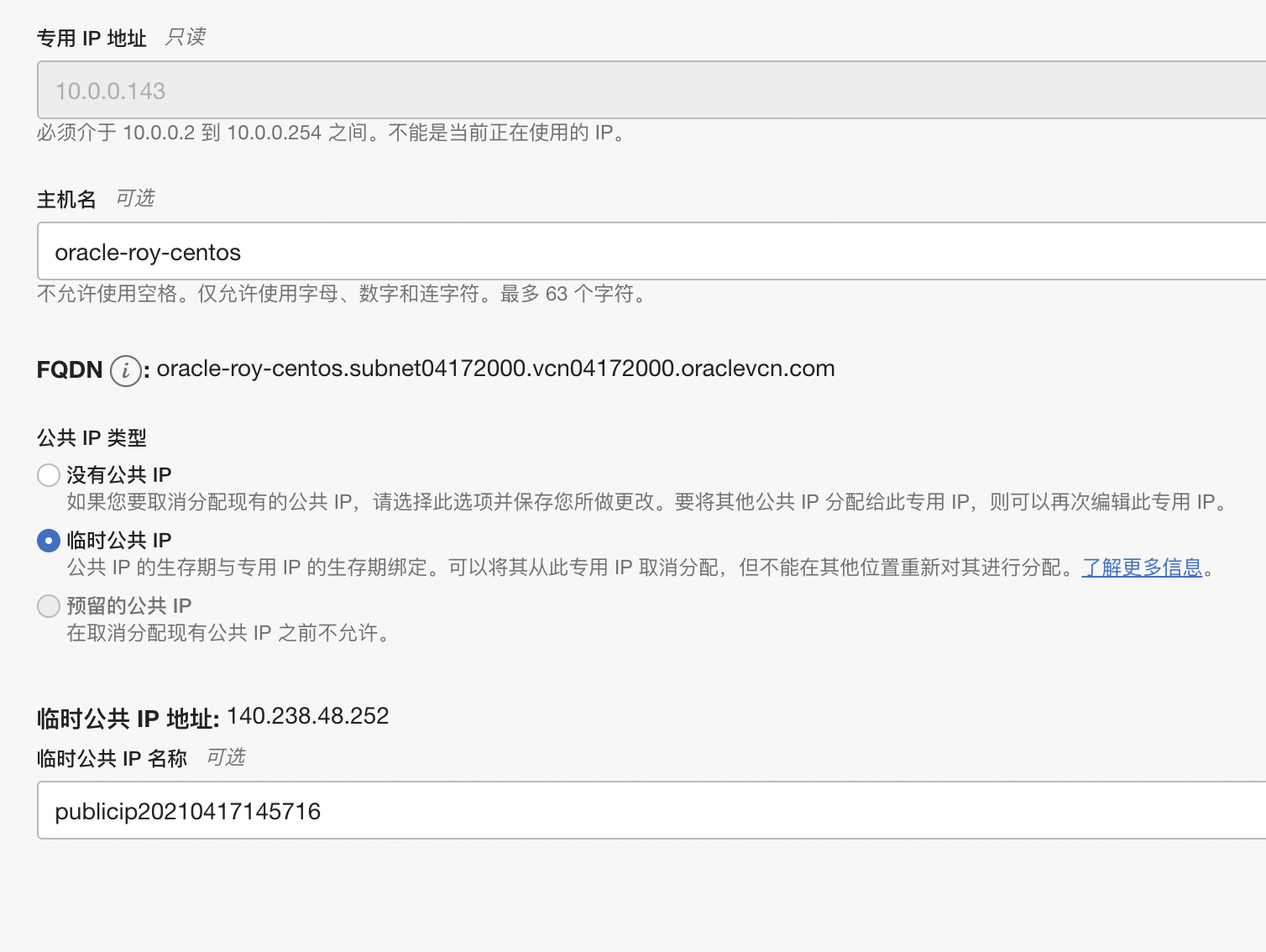
重复第2步,然后选择临时公共IP-更新
系统会再次分配一个不同的IP地址到这个实例了。
至此,IP地址更换成功了。
最后说明
删除实例及注意事项
终止甲骨文云实例时,一定要勾选永久删除附加的引导卷
否则引导卷超出100GB的空间会扣费的!!! 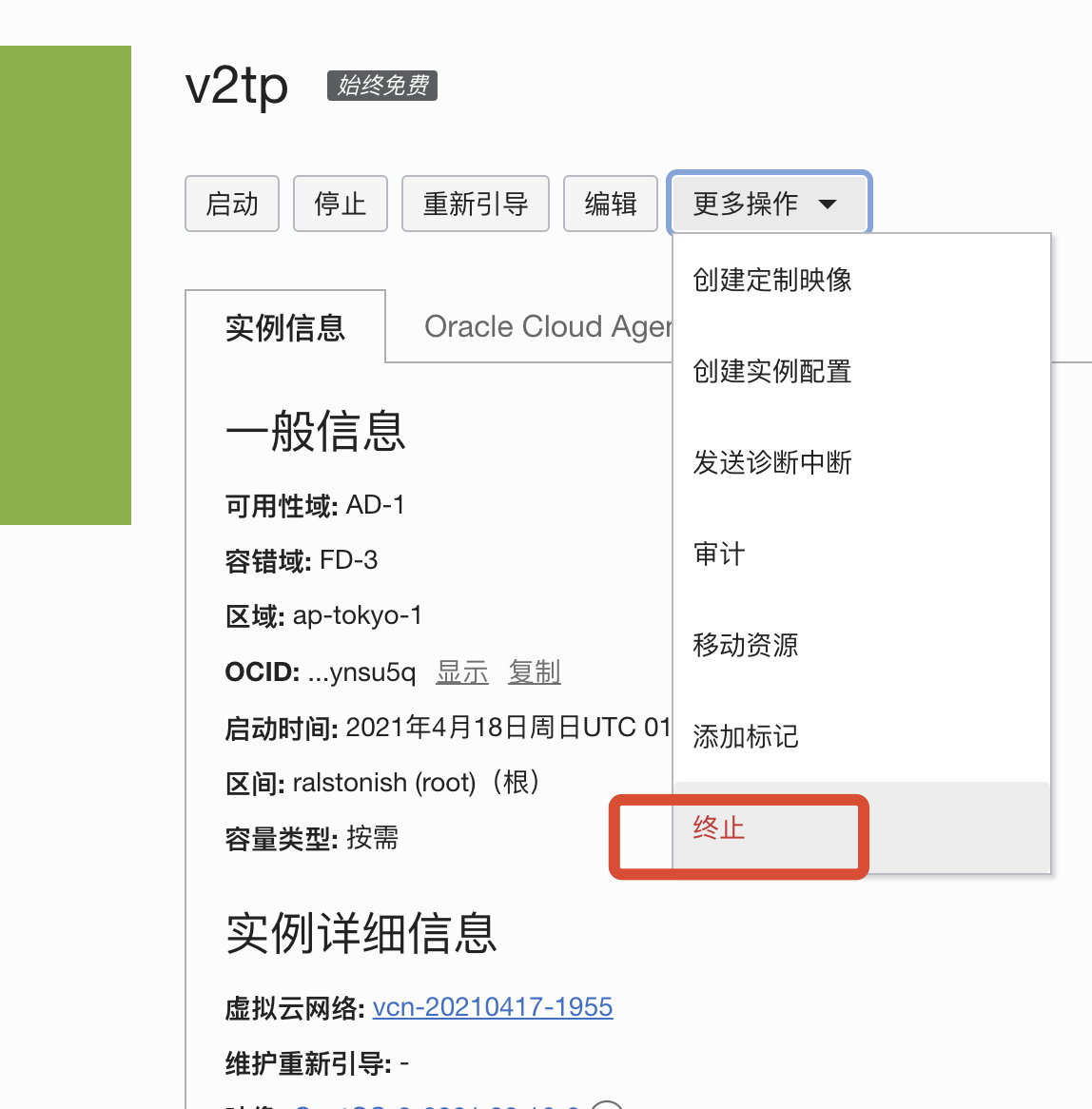
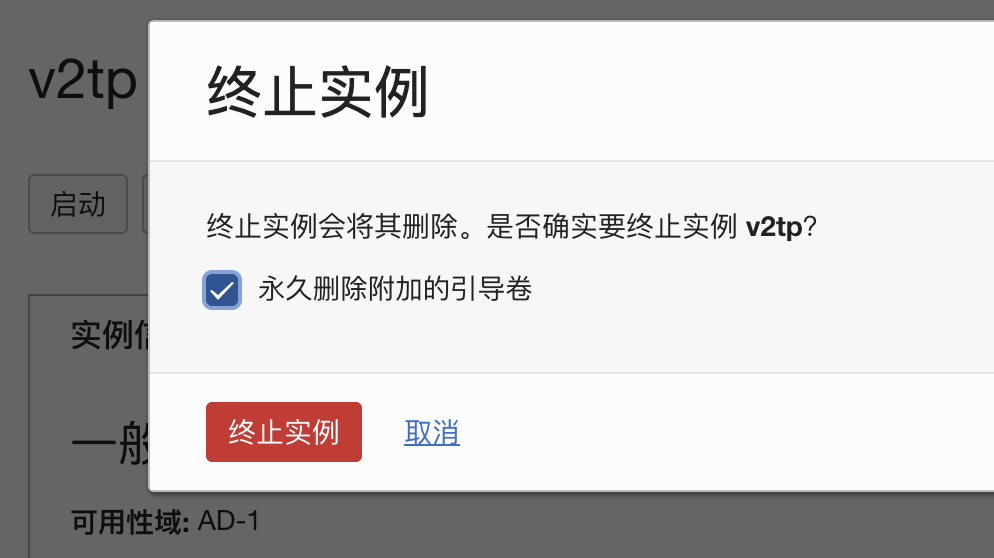
快速进入实例页面的地址
https://cloud.oracle.com/compute/instances
失联
从昨天到现在,我经历了很多种失联的情形。
- centOS7安装BBRPlus,重启失联
- 安装nginx,reboot失联
- DD系统,登陆显示permission deny,失联
还有一次是reboot之后,一开始失联,由于我已经来回删了7、8台实例了,实在不想再折腾了,我点击了重新引导,过了一段时间,能登陆了,
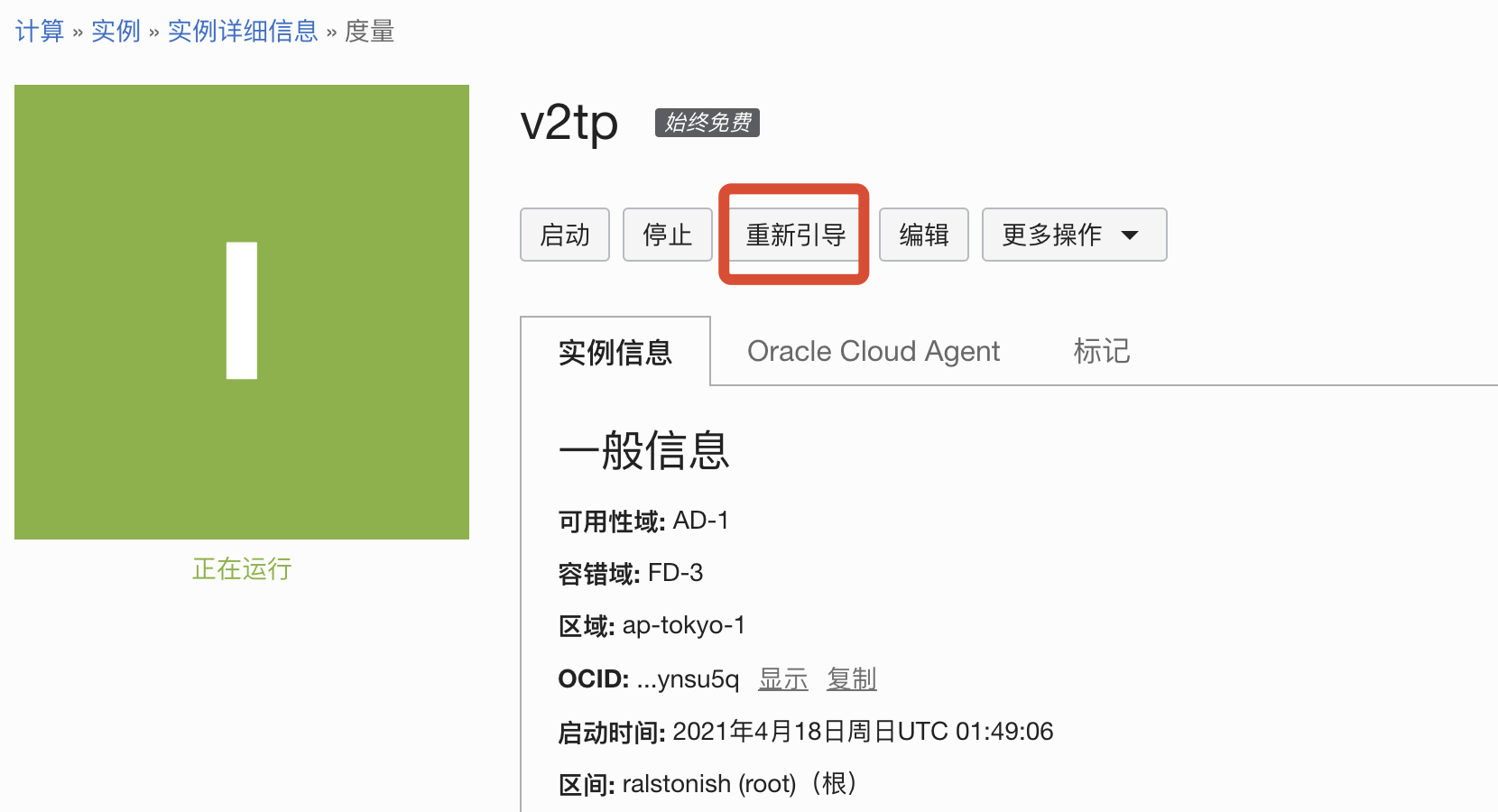
所以,毕竟这是免费的机子,大家有时间可以随意折腾,如果想用它来稳定做一些事情,比如建站或是魔法,还是不要太折磨它,让它稳稳在那边工作就好。
参考
@虚拟号 2021年注册永久免费甲骨文云Oracle Cloud并创建免费实例最全攻略https://xunihao.net/867.html#Oracle-Cloud-6
@Stille Oracle Cloud VPS CentOS 7 修改主机名,BBR 失联,root 登录等注意事项https://www.ioiox.com/archives/99.html
@Stille Oracle Cloud VPS CentOS 7 升级内核并开启官方原版BBR加速https://www.ioiox.com/archives/63.html
@33小筑甲骨文免费机 DD Debian9或10 https://33xz.cm/index.php/archives/4/
转载注:这个网站好像已经无法访问了
@serverOracle Cloud Free DD系统为Debian 9 https://reves.ltd/archives/378/
感谢上面的作者,让我能顺利折腾自己的甲骨文云,同时也希望越来越多的人能在互联网上分享真正有用的信息,帮助到需要的人,而不是像大多数CSDN上的作者那样,导出复制粘贴,制造信息垃圾场。
转载注:我感觉这段话在说我,制造信息垃圾场
大家有问题,也欢迎在下方留言区留言交流。
2022年4月2日补充
甲骨文DD成Debian 10的代码
bash <(wget --no-check-certificate -qO- 'https://raw.githubusercontent.com/MoeClub/Note/master/InstallNET.sh') -d 10 -v 64 -p "自定义root密码" -port "自定义ssh端口"甲骨文DD成Ubuntu 20.04的代码
bash <(wget --no-check-certificate -qO- 'https://raw.githubusercontent.com/MoeClub/Note/master/InstallNET.sh') -u 20.04 -v 64 -p "自定义root密码" -port "自定义ssh端口"




![宝塔纯净版 7.6.0版本 [稳定版本推荐]](https://s2.loli.net/2022/12/20/QIVdOx6wCt1f78v.jpg )


